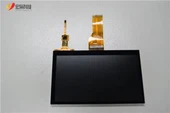

Во-первых, анализ и метод обработки явления разрушения сенсорного экрана поверхностной акустической волны
Ошибка первая: отклонение касания
Феномен: позиция, которой коснулся палец, не совпадает со стрелкой мыши.
Анализ: после установки драйвера вертикальное касание к центру яблочка отсутствует при выполнении калибровки. Решение: откалибруйте позицию.
Ошибка 2: Отклонение касания
Феномен: Некоторые области касаются точно, а некоторые области касаются.
Анализ: большое количество пыли или окалины накапливается на полосе отражения звуковой волны на периферии сенсорного экрана поверхностной акустической волны, что влияет на передачу акустического сигнала.
Решение: Очистите сенсорный экран, уделите особое внимание очистке отражающих полосок звуковой волны с четырех сторон сенсорного экрана. При чистке отключите питание платы управления сенсорного экрана.
Ошибка три: не трогайте ответ
Феномен: стрелка мыши не перемещается при прикосновении к экрану, и изменение положения не происходит.
Анализ: Есть много причин для этого явления, одна за другой:
(1) Пыль или окалина, скопившиеся на отражающей полосе звуковой волны на периферии сенсорного экрана поверхностной акустической волны, очень серьезны, в результате чего сенсорный экран не работает.
(2) Сенсорный экран не работает.
(3) Ошибка карты управления сенсорного экрана.
(4) Сбой сигнальной линии сенсорного экрана.
(5) Сбой последовательного порта хост-компьютера.
(6) Сбой операционной системы компьютера.
(7) Ошибка установки драйвера сенсорного экрана.
Во-вторых, анализ и метод обработки явления сопротивления сенсорного экрана сопротивления
Ошибка первая: отклонение касания
Феномен: позиция, которой коснулся палец, не совпадает со стрелкой мыши.
Анализ: после установки драйвера вертикальное касание к центру яблочка отсутствует, когда положение исправлено. Плохой контакт или обрыв цепи на сигнальной линии на сенсорном экране.
Средство устранения: повторно исправить положение; найдите точку останова для повторного подключения или замены сенсорного экрана.
Ошибка 2: Отклонение касания
Феномен: если стрелка мыши не трогать, она всегда остается в определенном положении. При касании стрелка мыши находится в средней точке точки касания и в исходной точке остановки.
Анализ: имеется посторонний предмет (неактивное прикосновение), который подавляет эффективную рабочую область резистивного сенсорного экрана.
Метод лечения: удалить инородные тела в эффективной рабочей области сенсорного экрана сопротивления сжатию.
Ошибка три: не трогайте ответ
Феномен: стрелка мыши не перемещается при прикосновении к экрану, и изменение положения не происходит.
Анализ: причины этого явления много объяснены ниже:
(1) Сенсорный экран вышел из строя
(2) Ошибка карты управления сенсорного экрана.
(3) Сбой сигнальной линии сенсорного экрана.
(4) Сбой последовательного порта хост-компьютера.
(5) Сбой операционной системы компьютера.
(6) Ошибка установки драйвера сенсорного экрана.
В-третьих, общая неисправность и устранение сопротивления экрана
1. Резистивный сенсорный экран мыши перемещается только на небольшой площади, или резистивный сенсорный экран не допускается
Это обычно имеет место с первым приводом, пожалуйста, запустите процедуру калибровки сенсорного экрана. Программа калибровки сенсорного экрана также должна запускаться после изменения разрешения экрана (программа запуска)
2. Мышь всегда появляется в определенной точке по четырем сторонам экрана, потому что область касания резистивного экрана (поверхность резистивного экрана разделена на две части: область касания и область без касания, и щелчок на сенсорную область не реагирует) это витрина или корпус шкафа. Нажатие, это эквивалентно точке, которая была затронута. Если корпус шкафа прижимается к области касания, вы можете увеличить расстояние между корпусом и экраном монитора. Если корпус дисплея прижимается к области касания, вы можете попытаться ослабить винты на корпусе дисплея. Если нет, пожалуйста, свяжитесь с нашим техническим отделом.
3. Мышь движется в направлении, противоположном руке, то есть четырехпроводному разъему, соединенному с блоком управления сенсорного экрана и сенсорным экраном.
4. Нажмите «Нет ответа», чтобы проверить, подключено ли подключение сенсорного экрана. Одно из подключений к порту клавиатуры хоста (с 5-вольтовым рабочим напряжением сенсорного экрана от порта клавиатуры) не подключено. Пожалуйста, проверьте соединение, чтобы увидеть индикатор сенсорного экрана, если нет. Если индикатор включен или выключен, блок управления неисправен. Пожалуйста, замените это. Если подтверждение не указано выше, удалите драйвер сенсорного экрана и перезагрузите компьютер, чтобы переустановить драйвер, или замените драйвер более новой версией.
Конфликтует ли устройство с ресурсом последовательного порта в хосте, чтобы проверить каждое аппаратное устройство и настроить его. Например, после установки некоторых сетевых карт IRQ по умолчанию равен 3, что конфликтует с IRQ COM2. В этом случае IRQ NIC должен быть изменен на неиспользованный IRQ. Также может быть, что материнская плата компьютера и блок управления сенсорного экрана несовместимы. Пожалуйста, замените хост или материнскую плату. Если сенсорный экран используется в течение длительного периода времени, и к некоторым областям сенсорного экрана нельзя прикоснуться, возможно, сенсорный экран сломан, замените сенсорный экран.
В-четвертых, инфракрасный сенсорный экран типичные неисправности и устранение неисправностей
1. Двойной клик не очень чувствительный
Включите программу калибровки инфракрасного экрана, чтобы отрегулировать ее чувствительность и уменьшить ее.
2. При каких обстоятельствах будет дрейфовать
Поскольку принцип работы инфракрасного экрана заключается в том, чтобы работать с помощью инфракрасных лучей, когда рукава и тому подобное касаются инфракрасного экрана, также используется функция касания (например, когда сенсорный экран касается руки, рукава также перемещаются к экрану, и появится внешний вид. Указатель мыши не находится в месте точки пальца. Эта проблема не является явлением дрейфа).
3. При каких обстоятельствах калибруется сенсорный экран?
Если вы устанавливаете инфракрасный сенсорный экран в первый раз или разрешение вашего компьютера изменилось, вы должны откалибровать сенсорный экран. Метод калибровки заключается в следующем: нажмите кнопку «Калибровка». Когда отобразится интерфейс калибровки, щелкните значок на интерфейсе. Когда калибровка будет завершена, интерфейс калибровки исчезнет автоматически. Данные, полученные после калибровки, вступят в силу немедленно. Если вы чувствуете, что калибровка неэффективна, вы можете калибровать ее несколько раз, пока отслеживание указателя не будет работать хорошо. Затем нажмите кнопку «Подтвердить»